Ovládání
Pozor
Před spuštěním stahování dat je nutné nastavit projektu EPSG:5514
Jak?
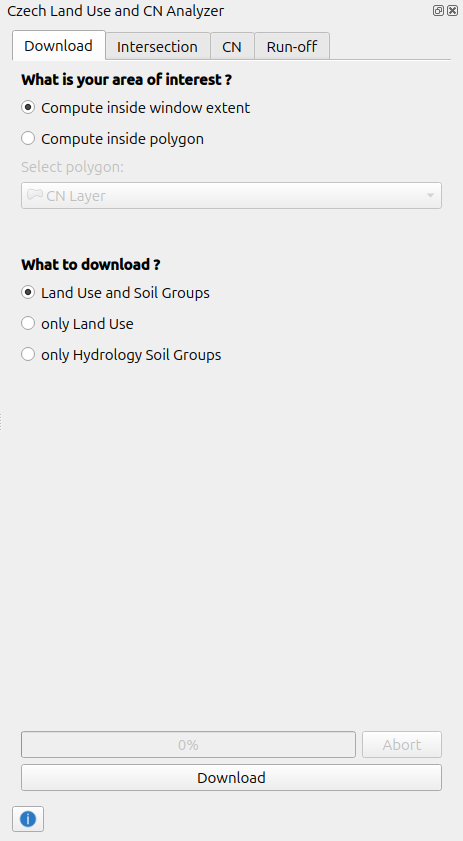
Záložka Stahování dat (Download)
-
Nejprve je nutné vybrat zájmové území
- Pro stažení dat pro aktuální rozsah mapového okna vyberte možnost Current window extent
- Pro stažení dat pro území definované polygonovou vrstvou vyberte možnost Polygon layer
- Tato akce umožní vybrat polygon z projektu v rozbalovací nabídce níže
-
Dále je možné zvolit požadovaná data ke stažení
- Pro stažení dat o půdním pokryvu (využití území) i hydrologických skupin půd vyberte Land Use + Hydrologic Soil Groups
- Pro získání dat pouze o půdním pokryvu (využití území) vyberte only Land Use
- Pro stažení pouze vrstvy hydrologických skupin půd vyberte only Hydrologic Soil Groups
-
Pro zahájení stahování klikněte na tlačítko Download
- Pro zastavení procesu stahování klikněte na tlačítko Abort
Záložka Propojení vrstev (Combine layers)
-
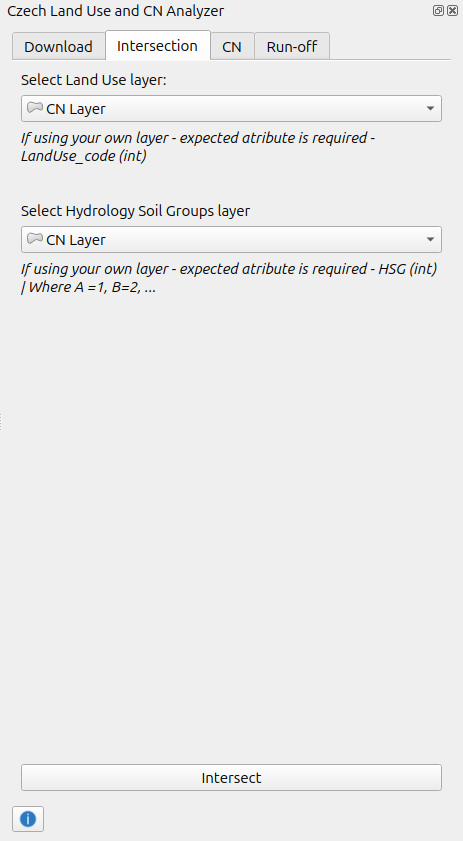
V rozbalovacím seznamu Select Land Use layer vyberte vrstvu půdního pokryvu (využití území)
- Po jejím úspěšném sestavení v předchozí záložce se do rozbalovacího okna nastaví jako výchozí volba
- Pokud chcete použít vrstvu vlastní, musí tato vrstva obsahovat pole s názvem LandUse_code s celočíselnými kódy
-
V rozbalovacím seznamu Select Hydrologic Soil Group layer vyberte vrstvu hydrologických skupin půd
- Po jejím úspěšném stažení v předchozí záložce se do rozbalovacího okna nastaví jako výchozí volba
- Pokud chcete použít vrstvu vlastní, musí tato vrstva obsahovat pole s názvem HSG s celočíselnými kódy, kde:
- hodnota 1 zastupuje skupinu A
- hodnota 2 zastupuje skupinu B
- hodnota 3 zastupuje skupinu C
- hodnota 4 zastupuje skupinu D
- hodnotou 0 je možné reprezentovat vodní plochy nebo plochy s nedefinovanou skupinou půd
-
Zahajte propojení vrstev tlačítkem Combine
Záložka Čísla odtokových křivek (CN)
-
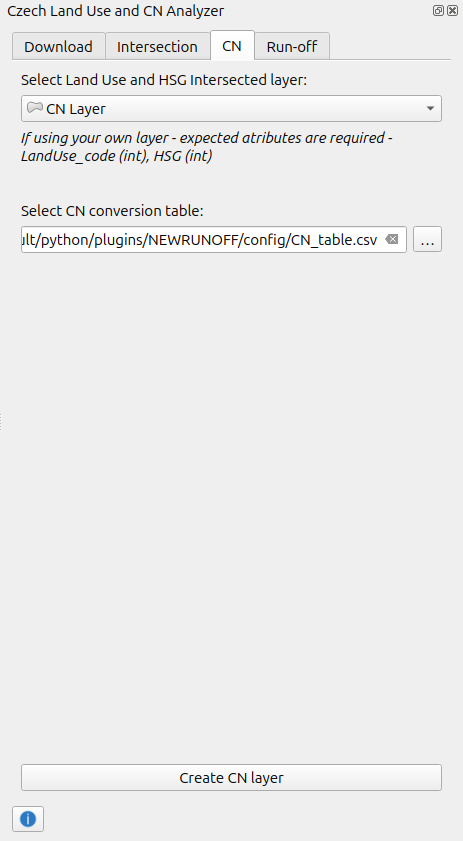
V rozbalovacím seznamu Select layer combining Land Use and HSG vyberte vrstvu s propojením půdního pokryvu (využití území) a hydrologických skupin půd
- Po jejím úspěšném propojení v předchozí záložce se do rozbalovacího okna nastaví jako výchozí volba
- Pokud chcete použít vrstvu vlastní, musí obsahovat celočíselná pole s názvy LandUse_code a HSG
-
Řádek níže obsahuje cestu k CSV tabulce konverze CN hodnot
- Výchozí hodnota odkazuje na převodní tabulku hodnot CN sestavenou speciálně pro LU vrstvu na základě ZABAGED a LPIS
- Pro výběr umístění vlastní převodní tabulky klikněte na ikonu tří teček vedle tohoto řádku
- Pro vytvoření nové polygonové vrstvy CN klikněte na tlačítko Create CN layer
Záložka Výpočet objemu přímého odtoku (Runoff)
-
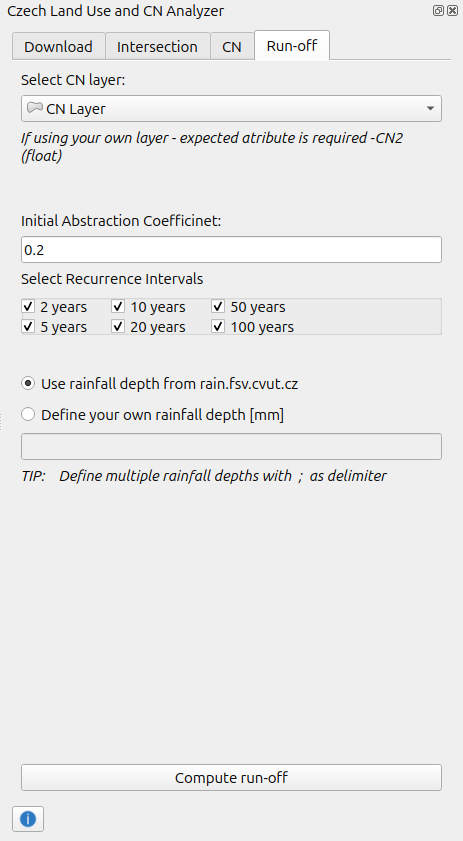
V rozbalovacím seznamu Select CN layer vyberte vrstvu CN
- Po jejím úspěšném získání v předchozí záložce se do rozbalovacího okna nastaví jako výchozí hodnota
- Pokud chcete použít vrstvu vlastní, musí obsahovat pole s názvem CN2 s hodnotami v rozmezí (0.0 - 100.0>
- může a nemusí obsahovat pole s názvem CN3 s hodnotami v rozmezí (0.0 - 100.0>
-
Níže v poli Inital Abstraction Coefficient (lambda) můžete zvolit vlastní hodnotu koeficientu počáteční ztráty
- Přednastavená hodnota 0.2 pokrývá běžné případy bez bližší znalosti hydrologického chování území
- V odůvodněných případech je možné koeficient měnit v rozmezí 0.05 - 0.3
-
Pokud si přejete vyčíslit výšky a objemy přímého odtoku z návrhových 6hodinových srážkových úhrnů ze služby rain.fsv.cvut.cz, vyberte možnost Use 6-hour rainfall depth from rain.fsv.cvut.cz
- Následně zvolte požadované doby opakování použitím příslušných zaškrtávacích polí v sekci Select Return Periods
-
Pokud si přejete vyčíslit výšky a objemy přímého odtoku z vlastních návrhových úhrnů, zaškrtněte možnost User-defined rainfall depth [mm]
- Do níže umístěného textového pole vepište výšku vlastního návrhového úhrnu v milimetrech
- Pokud si přejete provést výpočet pro více návrhových úhrnů najednou, oddělte je v tomto poli středníkem ;
- Do níže umístěného textového pole vepište výšku vlastního návrhového úhrnu v milimetrech
-
Proces výpočtu spustíte tlačítkem Compute runoff volume
Dávkové spuštění
Dávkové spuštění umožňuje run_batch.py umístěný v adresáři
scripts. Nastavení dávkové úlohy je specifikováno konfiguračním
souborem ve formátu YAML. Příklad konfigurace je dostupná v souboru
tests/batch.yaml. Příklad spuštění:
python3 scripts/run_batch.py tests/batch.yaml
Pro OS MS Windows je určen dávkový soubor run_batch.bat, který
automaticky nastaví výpočetní prostředí QGIS. Před spuštěním upravte v
tomto souboru cestu k instalaci QGISu.
Využití lokálních dat
Stáhněte data LPIS a ZABAGED a upravte cesty k datovým zdrojům (URI)
v konfiguračních souborech umístěných v adresáři
config.